Domain homepagepflege.de kaufen?
Wir ziehen mit dem Projekt
homepagepflege.de um.
Sind Sie am Kauf der Domain
homepagepflege.de interessiert?
domain@kv-gmbh.de · 0541-91531010
Domain homepagepflege.de kaufen?
Wie Abschnittswechsel einfügen?
Um Abschnittswechsel in einem Textdokument einzufügen, können Sie in den meisten Textverarbeitungsprogrammen wie Microsoft Word oder Google Docs die Funktion "Abschnittswechsel einfügen" verwenden. Diese Option finden Sie normalerweise im Menü unter "Einfügen" oder "Layout". Durch das Einfügen eines Abschnittswechsels können Sie verschiedene Formatierungen, Kopf- und Fußzeilen oder Seitenzahlen für unterschiedliche Abschnitte Ihres Dokuments festlegen. Abschnittswechsel sind besonders nützlich, wenn Sie beispielsweise ein Inhaltsverzeichnis, verschiedene Kapitel oder Abschnitte in einem Dokument haben möchten. **
Wie kopieren und einfügen?
Um Text zu kopieren und einzufügen, musst du zuerst den gewünschten Text markieren, indem du die linke Maustaste gedrückt hältst und über den Text ziehst. Dann klicke mit der rechten Maustaste auf den markierten Text und wähle "Kopieren" aus dem Dropdown-Menü. Anschließend kannst du den kopierten Text an der gewünschten Stelle einfügen, indem du erneut mit der rechten Maustaste klickst und "Einfügen" auswählst. Alternativ kannst du die Tastenkombinationen Strg + C zum Kopieren und Strg + V zum Einfügen verwenden. **


Ähnliche Suchbegriffe für Einfügen
Top-Angebote
Produkte zum Begriff Einfügen:
-
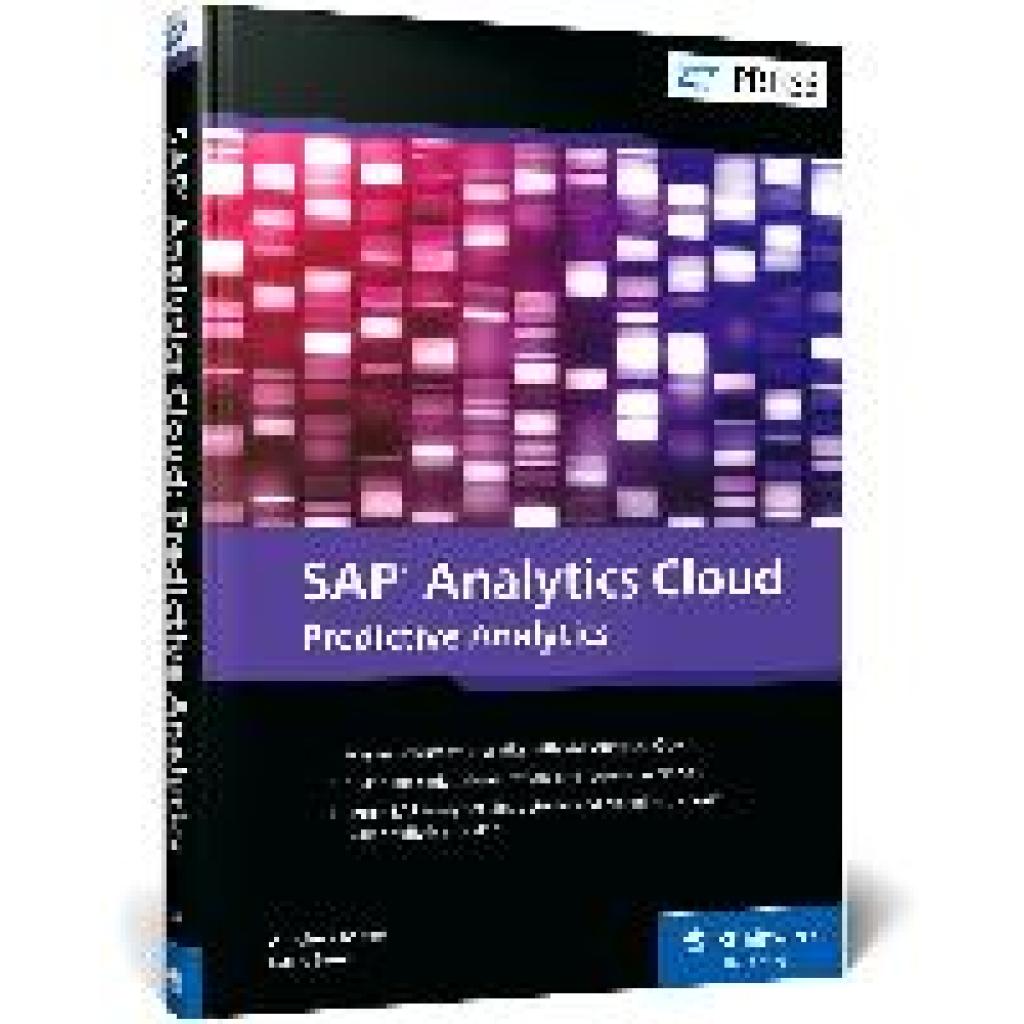
Chabert, Antoine: SAP Analytics Cloud: Predictive AnalyticsSAP Analytics Cloud: Predictive Analytics , Today's organizations must be prepared for tomorrow's events. Forecast future behavior in SAP Analytics Cloud with this comprehensive guide to predictive analytics! Start by learning about the data types, scenarios, and methods used in predictive analytics projects. Then follow step-by-step instructions to build, analyze, and apply predictive models to your business data using classification, time series forecasting, and regression analysis. Automate your models and dive into the data science with this all-in-one guide! In this book, you'll learn about: a. Predictive Scenarios and Projects Understand the basics of predictive analytics in SAP Analytics Cloud: scenarios, data types, and actions. Then plan your predictive project, including identifying the key stakeholders and reviewing the methodology. b. Build, Train, Analyze, and Apply Master predictive models from end to end. Create classification, time series, and regression models; then train them to identify business patterns. Analyze and apply the results of your models to data in SAP Analytics Cloud. c. Practical Demonstrations See predictive analytics in action! Identify use cases for predictive modeling. For each data model, understand practical applications through curated examples with sample business data. Highlights include: 1) Predictive scenarios 2) Predictive forecasts 3) Data modeling 4) Planning 5) Time series model 6) Classification model 7) Regression model 8) Multi-actions 9) Data science 10) Stories and dashboards , Sport-Gewindefahrwerk > Sportfederung , Erscheinungsjahr: 20240806, Titel der Reihe: SAP Press Englisch##, Autoren: Chabert, Antoine~Serre, David, Seitenzahl/Blattzahl: 315, Themenüberschrift: COMPUTERS / General, Keyword: SAP Analytics Cloud (SAC); classification model; predictive analytics; regression model; time series model, Fachschema: EDV / Theorie / Allgemeines~Informatik~Internet~Surfen (Internet), Fachkategorie: Informatik~Computernetzwerke und maschinelle Kommunikation, Warengruppe: HC/Datenkommunikation/Netze/Mailboxen, UNSPSC: 49019900, Warenverzeichnis für die Außenhandelsstatistik: 49019900, Länge: 262, Breite: 187, Höhe: 22, Gewicht: 752, Produktform: Gebunden, Genre: Importe,89,95 €*Versand: 0,00 €Sichere Weiterleitung zum Anbieter



-
Warum SEO Optimierung?
SEO-Optimierung ist wichtig, um die Sichtbarkeit und Auffindbarkeit einer Website in den Suchmaschinenergebnissen zu verbessern. Durch gezielte Optimierungsmaßnahmen können mehr potenzielle Kunden auf die Website aufmerksam werden. Dies führt zu einer Steigerung des organischen Traffics und letztendlich zu mehr Conversions. Außerdem hilft SEO dabei, sich gegenüber der Konkurrenz zu behaupten und langfristig erfolgreich zu sein. Letztendlich ist SEO-Optimierung eine Investition in die Zukunft und ein wichtiger Bestandteil einer ganzheitlichen Online-Marketing-Strategie. **
-
Wie kann ich Fähnchen in Excel einfügen, wie im Bild, das ich einfügen werde?
Um Fähnchen in Excel einzufügen, kannst du die Funktion "Formen" verwenden. Klicke auf das Register "Einfügen" und wähle dann "Formen" aus. Wähle die gewünschte Form für das Fähnchen aus und ziehe sie auf das Arbeitsblatt. Du kannst die Farbe und Größe des Fähnchens anpassen, indem du auf die Form klickst und die Formatierungswerkzeuge verwendest. **
-
Wie kann man etwas einfügen?
Um etwas in ein bestehendes Objekt oder Dokument einzufügen, gibt es verschiedene Möglichkeiten, je nachdem, was genau eingefügt werden soll. Zum Beispiel kann man Text in ein Word-Dokument einfügen, indem man den gewünschten Text markiert und dann die Tastenkombination Strg + V verwendet. Bilder können in ein Dokument eingefügt werden, indem man sie von einem Ordner per Drag & Drop in das Dokument zieht. In HTML kann man Inhalte durch das Einfügen von Tags an der gewünschten Stelle einfügen. In Excel können neue Zeilen oder Spalten eingefügt werden, indem man auf die entsprechende Stelle klickt und dann die Funktion "Einfügen" in der Menüleiste auswählt. **
-
Wie kann kopieren und einfügen?
Kopieren und Einfügen ist ein einfacher Vorgang, bei dem du Text oder Dateien von einem Ort in ein anderes verschiebst. Du kannst Text oder Dateien kopieren, indem du sie markierst und dann die Tastenkombination Strg + C (oder Cmd + C auf einem Mac) drückst. Anschließend kannst du den kopierten Inhalt an anderer Stelle einfügen, indem du die Tastenkombination Strg + V (oder Cmd + V auf einem Mac) verwendest. Alternativ kannst du auch mit der rechten Maustaste auf den markierten Inhalt klicken und die Optionen "Kopieren" und "Einfügen" auswählen. Dieser Vorgang funktioniert in den meisten Programmen und Anwendungen auf deinem Computer. **


Wie kann ich Seitenzahlen einfügen?
Um Seitenzahlen in ein Dokument einzufügen, musst du normalerweise auf die Registerkarte "Einfügen" in deinem Textverarbeitungsprogramm wie Microsoft Word oder Google Docs gehen. Dort findest du die Option "Seitenzahl" oder "Seitenzahlen einfügen". Du kannst dann aus verschiedenen Positionen wählen, an denen die Seitenzahlen angezeigt werden sollen, z.B. oben oder unten auf der Seite. Du kannst auch das Format der Seitenzahlen anpassen, z.B. die Schriftart oder die Ausrichtung. Nachdem du die gewünschten Einstellungen vorgenommen hast, werden die Seitenzahlen automatisch in dein Dokument eingefügt. **
Wie Makro in Excel einfügen?
Wie Makro in Excel einfügen? Um ein Makro in Excel einzufügen, musst du zuerst die Entwicklertools aktivieren. Gehe dazu auf "Datei" > "Optionen" > "Menüband anpassen" und setze ein Häkchen bei "Entwicklertools". Klicke dann auf "Entwicklertools" und wähle "Makros aufzeichnen". Gib einen Namen für das Makro ein und weise ihm gegebenenfalls eine Tastenkombination zu. Klicke auf "OK" und führe die Aktionen aus, die du im Makro aufzeichnen möchtest. Beende die Aufzeichnung, indem du erneut auf "Entwicklertools" klickst und "Makro aufzeichnen" auswählst. **
Top-Angebote
Produkte zum Begriff Einfügen:
-
Chabert, Antoine: SAP Analytics Cloud: Predictive AnalyticsSAP Analytics Cloud: Predictive Analytics , Today's organizations must be prepared for tomorrow's events. Forecast future behavior in SAP Analytics Cloud with this comprehensive guide to predictive analytics! Start by learning about the data types, scenarios, and methods used in predictive analytics projects. Then follow step-by-step instructions to build, analyze, and apply predictive models to your business data using classification, time series forecasting, and regression analysis. Automate your models and dive into the data science with this all-in-one guide! In this book, you'll learn about: a. Predictive Scenarios and Projects Understand the basics of predictive analytics in SAP Analytics Cloud: scenarios, data types, and actions. Then plan your predictive project, including identifying the key stakeholders and reviewing the methodology. b. Build, Train, Analyze, and Apply Master predictive models from end to end. Create classification, time series, and regression models; then train them to identify business patterns. Analyze and apply the results of your models to data in SAP Analytics Cloud. c. Practical Demonstrations See predictive analytics in action! Identify use cases for predictive modeling. For each data model, understand practical applications through curated examples with sample business data. Highlights include: 1) Predictive scenarios 2) Predictive forecasts 3) Data modeling 4) Planning 5) Time series model 6) Classification model 7) Regression model 8) Multi-actions 9) Data science 10) Stories and dashboards , Sport-Gewindefahrwerk > Sportfederung , Erscheinungsjahr: 20240806, Titel der Reihe: SAP Press Englisch##, Autoren: Chabert, Antoine~Serre, David, Seitenzahl/Blattzahl: 315, Themenüberschrift: COMPUTERS / General, Keyword: SAP Analytics Cloud (SAC); classification model; predictive analytics; regression model; time series model, Fachschema: EDV / Theorie / Allgemeines~Informatik~Internet~Surfen (Internet), Fachkategorie: Informatik~Computernetzwerke und maschinelle Kommunikation, Warengruppe: HC/Datenkommunikation/Netze/Mailboxen, UNSPSC: 49019900, Warenverzeichnis für die Außenhandelsstatistik: 49019900, Länge: 262, Breite: 187, Höhe: 22, Gewicht: 752, Produktform: Gebunden, Genre: Importe,89,95 €*Versand: 0,00 €Sichere Weiterleitung zum Anbieter
-
Wie Abschnittswechsel einfügen?
Um Abschnittswechsel in einem Textdokument einzufügen, können Sie in den meisten Textverarbeitungsprogrammen wie Microsoft Word oder Google Docs die Funktion "Abschnittswechsel einfügen" verwenden. Diese Option finden Sie normalerweise im Menü unter "Einfügen" oder "Layout". Durch das Einfügen eines Abschnittswechsels können Sie verschiedene Formatierungen, Kopf- und Fußzeilen oder Seitenzahlen für unterschiedliche Abschnitte Ihres Dokuments festlegen. Abschnittswechsel sind besonders nützlich, wenn Sie beispielsweise ein Inhaltsverzeichnis, verschiedene Kapitel oder Abschnitte in einem Dokument haben möchten. **
-
Wie kopieren und einfügen?
Um Text zu kopieren und einzufügen, musst du zuerst den gewünschten Text markieren, indem du die linke Maustaste gedrückt hältst und über den Text ziehst. Dann klicke mit der rechten Maustaste auf den markierten Text und wähle "Kopieren" aus dem Dropdown-Menü. Anschließend kannst du den kopierten Text an der gewünschten Stelle einfügen, indem du erneut mit der rechten Maustaste klickst und "Einfügen" auswählst. Alternativ kannst du die Tastenkombinationen Strg + C zum Kopieren und Strg + V zum Einfügen verwenden. **
-
Warum SEO Optimierung?
SEO-Optimierung ist wichtig, um die Sichtbarkeit und Auffindbarkeit einer Website in den Suchmaschinenergebnissen zu verbessern. Durch gezielte Optimierungsmaßnahmen können mehr potenzielle Kunden auf die Website aufmerksam werden. Dies führt zu einer Steigerung des organischen Traffics und letztendlich zu mehr Conversions. Außerdem hilft SEO dabei, sich gegenüber der Konkurrenz zu behaupten und langfristig erfolgreich zu sein. Letztendlich ist SEO-Optimierung eine Investition in die Zukunft und ein wichtiger Bestandteil einer ganzheitlichen Online-Marketing-Strategie. **
-
Wie kann ich Fähnchen in Excel einfügen, wie im Bild, das ich einfügen werde?
Um Fähnchen in Excel einzufügen, kannst du die Funktion "Formen" verwenden. Klicke auf das Register "Einfügen" und wähle dann "Formen" aus. Wähle die gewünschte Form für das Fähnchen aus und ziehe sie auf das Arbeitsblatt. Du kannst die Farbe und Größe des Fähnchens anpassen, indem du auf die Form klickst und die Formatierungswerkzeuge verwendest. **
Ähnliche Suchbegriffe für Einfügen
-
Brennenstuhl BN-PM231 Elektronisch PlugIn einfügen GrauMit Hilfe vom Primera-Line Energiemessgerät mit erhöhtem Berührungsschutz kann Spannung, Frequenz, Strom, Leistungsfaktor und die Leistung gemessen werden. Sowohl der gesamte Energieverbrauch, als auch die Energiekosten Ihrer angeschlossenen Geräte im Haushalt oder auch im Büro können ganz einfach berechnet werden. Das Energiekostenmessgerät hilft dabei, unnötigen Strom und deren Kosten einzusparen. Zudem überzeugt der Stromverbrauchszähler durch folgende Eigenschaften: - Inklusive 3 Batterien LR44 zur Datenspeicherung bei Stromausfall - 2 individuell einstellbare Stromtarife Energie Eingangsspannung230 V Nennstrom16 A Gewicht und Abmessungen Paketgewicht241 g Verpackungstiefe190 mm Verpackungsbreite93 mm Verpackungshöhe90 mm Merkmale MessfunktionenLeistungsstrom, Stromeffizienz, Power factor, Power frequency, Ausgangsleistung, Spannung MaßeinheitkWh Display-TypLCD TypElektronisch AnwendungPlugIn einfügen ProduktfarbeGrau ZertifizierungCE17,47 €*Versand: 5,95 €Sichere Weiterleitung zum Anbieter
-
Wie kann man etwas einfügen?
Um etwas in ein bestehendes Objekt oder Dokument einzufügen, gibt es verschiedene Möglichkeiten, je nachdem, was genau eingefügt werden soll. Zum Beispiel kann man Text in ein Word-Dokument einfügen, indem man den gewünschten Text markiert und dann die Tastenkombination Strg + V verwendet. Bilder können in ein Dokument eingefügt werden, indem man sie von einem Ordner per Drag & Drop in das Dokument zieht. In HTML kann man Inhalte durch das Einfügen von Tags an der gewünschten Stelle einfügen. In Excel können neue Zeilen oder Spalten eingefügt werden, indem man auf die entsprechende Stelle klickt und dann die Funktion "Einfügen" in der Menüleiste auswählt. **
-
Wie kann kopieren und einfügen?
Kopieren und Einfügen ist ein einfacher Vorgang, bei dem du Text oder Dateien von einem Ort in ein anderes verschiebst. Du kannst Text oder Dateien kopieren, indem du sie markierst und dann die Tastenkombination Strg + C (oder Cmd + C auf einem Mac) drückst. Anschließend kannst du den kopierten Inhalt an anderer Stelle einfügen, indem du die Tastenkombination Strg + V (oder Cmd + V auf einem Mac) verwendest. Alternativ kannst du auch mit der rechten Maustaste auf den markierten Inhalt klicken und die Optionen "Kopieren" und "Einfügen" auswählen. Dieser Vorgang funktioniert in den meisten Programmen und Anwendungen auf deinem Computer. **
-
Wie kann ich Seitenzahlen einfügen?
Um Seitenzahlen in ein Dokument einzufügen, musst du normalerweise auf die Registerkarte "Einfügen" in deinem Textverarbeitungsprogramm wie Microsoft Word oder Google Docs gehen. Dort findest du die Option "Seitenzahl" oder "Seitenzahlen einfügen". Du kannst dann aus verschiedenen Positionen wählen, an denen die Seitenzahlen angezeigt werden sollen, z.B. oben oder unten auf der Seite. Du kannst auch das Format der Seitenzahlen anpassen, z.B. die Schriftart oder die Ausrichtung. Nachdem du die gewünschten Einstellungen vorgenommen hast, werden die Seitenzahlen automatisch in dein Dokument eingefügt. **
-
Wie Makro in Excel einfügen?
Wie Makro in Excel einfügen? Um ein Makro in Excel einzufügen, musst du zuerst die Entwicklertools aktivieren. Gehe dazu auf "Datei" > "Optionen" > "Menüband anpassen" und setze ein Häkchen bei "Entwicklertools". Klicke dann auf "Entwicklertools" und wähle "Makros aufzeichnen". Gib einen Namen für das Makro ein und weise ihm gegebenenfalls eine Tastenkombination zu. Klicke auf "OK" und führe die Aktionen aus, die du im Makro aufzeichnen möchtest. Beende die Aufzeichnung, indem du erneut auf "Entwicklertools" klickst und "Makro aufzeichnen" auswählst. **
* Alle Preise verstehen sich inklusive der gesetzlichen Mehrwertsteuer und ggf. zuzüglich Versandkosten. Die Angebotsinformationen basieren auf den Angaben des jeweiligen Shops und werden über automatisierte Prozesse aktualisiert. Eine Aktualisierung in Echtzeit findet nicht statt, so dass es im Einzelfall zu Abweichungen kommen kann. ** Hinweis: Teile dieses Inhalts wurden von KI erstellt.